pi-free-bridge
Free-models-only OpenCode provider for Pi. Registers only OpenCode's anonymous free tier under the oc-sdk-zen provider id and injects the gate header contract itself.
Package details
Install pi-free-bridge from npm and Pi will load the resources declared by the package manifest.
$ pi install npm:pi-free-bridge- Package
pi-free-bridge- Version
0.7.3- Published
- Nov 15, 2026
- Downloads
- 499/mo · 499/wk
- Author
- deury08
- License
- MIT
- Types
- extension
- Size
- 372.6 KB
- Dependencies
- 0 dependencies · 1 peer
Pi manifest JSON
{
  "extensions": [
    "./index.ts"
  ]
}
Security note
Pi packages can execute code and influence agent behavior. Review the source before installing third-party packages.
README
pi-free-bridge
Los modelos gratis de OpenCode, dentro de Pi, sin pagar y sin crear una cuenta.
Pi es tu agente de código; este paquete le agrega un puente a los modelos que el servicio de OpenCode publica gratis. El puente hace dos cosas: los registra en el selector de modelos de Pi, y atiende los pedidos con un relay — un programa chiquito que corre en tu propia máquina y sale a hablar con el servicio.
No necesitás tener OpenCode instalado, ni abierto, ni haberlo usado nunca. Tampoco necesitás una API key: el tier gratuito no pide una.
Qué instala
Una pieza obligatoria y una opcional:
- La extensión de Pi (este paquete). Es la que registra los modelos y te da
el menú. Adentro trae
relay.mjs, el código del relay: son ~107 KB. - El relay compilado, opcional. Un ejecutable de un solo archivo, compilado para tu sistema operativo: Windows x64, Linux x64 y ARM, macOS Intel y Apple Silicon. Pesa ~110 MB porque lleva el runtime de Bun adentro.
El relay necesita un runtime, y hay dos caminos para tenerlo:
| Si tenés… | Qué usa el relay | ¿Bajás algo? |
|---|---|---|
| Bun instalado | bun relay.mjs — el que vino en el paquete |
No. Nada. |
| Ni Bun ni binario | El binario compilado de la release | Sí, ~110 MB, desde el menú |
Si ya tenés Bun, no instales el relay. El código ya lo tenés, y las actualizaciones del relay viajan con npm — la misma instalación que actualiza la extensión, en Cómo se instala.
Un binario compilado, en cambio, npm nunca lo toca: se actualiza sólo desde el menú. Por eso el menú ofrece «Instalar / actualizar relay» únicamente si Bun no está instalado. Con Bun presente la opción no existe, y eso incluye el caso de un binario que haya quedado en disco: Bun le gana al arrancar, así que el binario no corre y no hay nada que actualizar. Queda ahí como respaldo, para el día que desinstales Bun.
Tres cosas que conviene saber de entrada:
- Nada se descarga al abrir Pi. El relay se baja sólo cuando elegís «Instalar / actualizar relay», y esa opción ni aparece si Bun ya resuelve.
- Bun no hace falta, pero si ya lo tenés gana siempre: el relay corre como
script, no como binario. Si lo sacás, el binario que quede en
bin/arranca solo. - Node sí hace falta, porque Pi es una app de Node. Si Pi te anda, ya está.
Cómo se instala
Dos caminos para el mismo paquete. El especificador npm: es obligatorio.
# comando para gentle-shell
gentle-shell install npm:pi-free-bridge
# comando para pi
pi install npm:pi-free-bridgeReiniciá Pi una vez y escribí /free-bridge para abrir el menú.
Instalar, paso a paso
Seis pasos: dos de terminal, el resto desde la sesión de Pi. Las capturas son de una instalación real en Windows; en Linux y macOS cambian los diálogos del sistema, no los pasos.
Los pasos 5 y 6 son solo para WARP. Si no lo querés, los podés saltear: el puente funciona igual contra tu conexión directa.
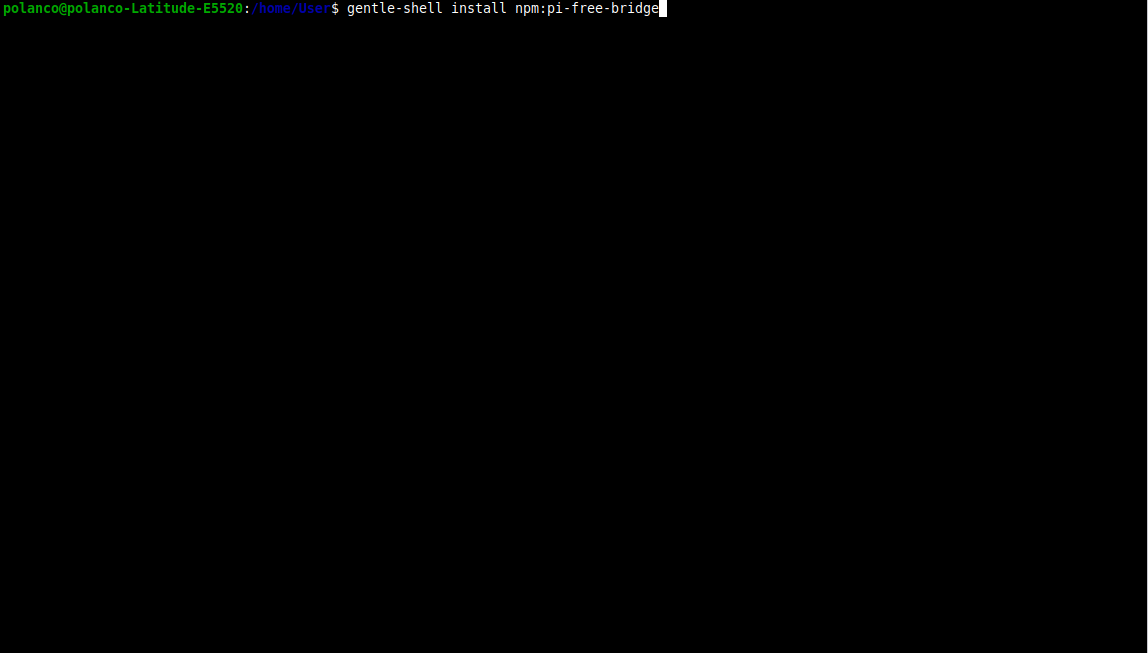
1. Instalar la extensión
El comando es el de Cómo se instala, con la forma que te
toque: gentle-shell o pi. Escribilo en el terminal y dale Enter.
2. Confirmar que quedó instalada
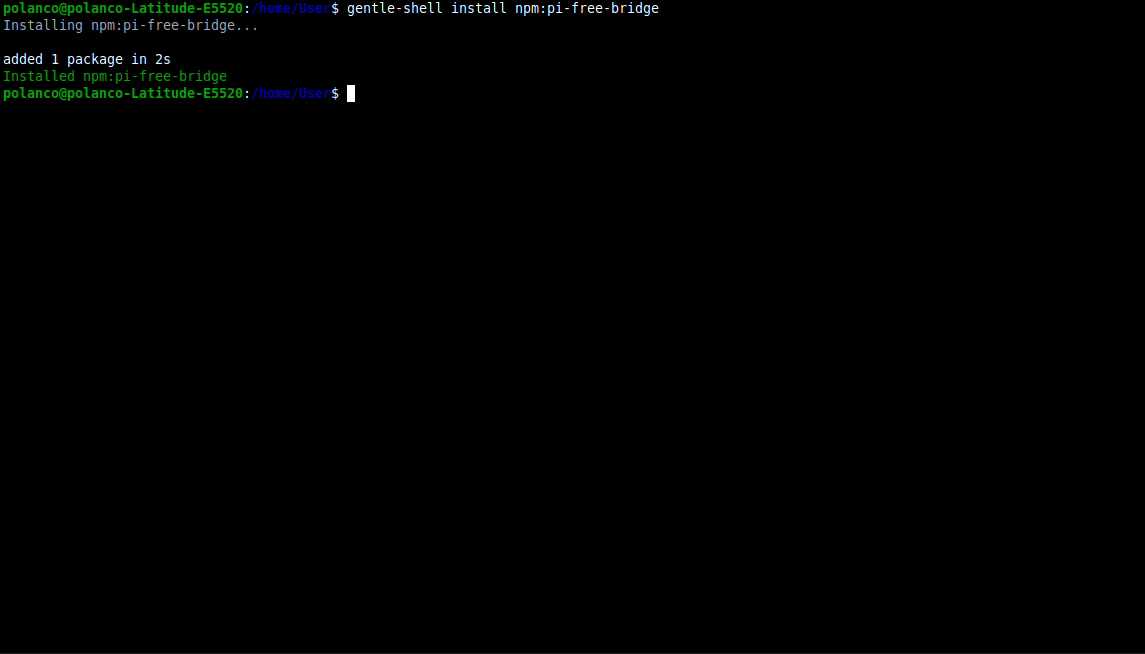
El comando resuelve el paquete desde npm y termina avisando que quedó instalado. No clona ningún repo: si no ves esa confirmación, no sigas, volvé a correr el paso 1.
3. Abrir el menú
Dentro de Pi escribí /free-bridge. Con el / aparece el autocompletado; Enter
abre el menú.
El menú tiene dos niveles, por sectores, porque siete filas sueltas no se leen: primero elegís de qué hablás, después qué hacés.
Relay    → Instalar / actualizar relay · Estado del relay
WARP     → Modo: on / off · Instalar/actualizar warp · Reciclar WARP
Red      → Protocolo: v1 / v2
Sesión   → Modelos · Refrescar sesión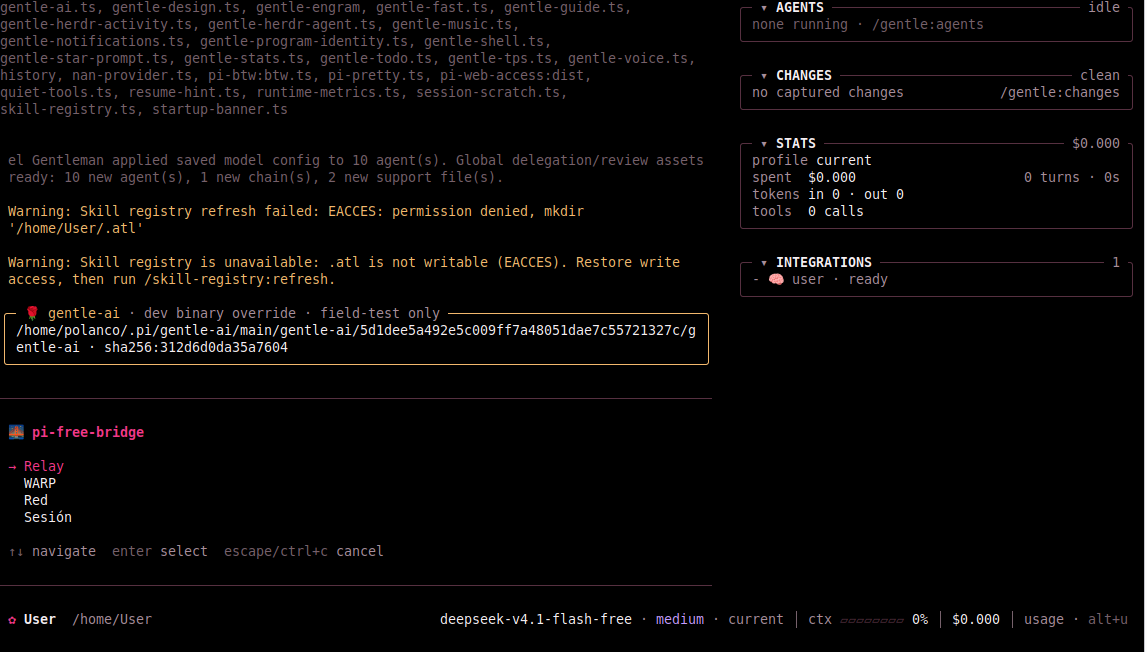
Qué filas aparecen depende de tu máquina, y las ausencias son información:
- Sin Bun y sin relay, el menú es una sola fila: «Instalar / actualizar relay». Todo lo demás sólo podría fallar.
- Con Bun, esa fila no aparece ni antes ni después: el relay ya corre con tu Bun, no hay nada que instalar. En el sector Relay te queda «Estado del relay».
- Con un relay corriendo, «Instalar/actualizar warp» aparece aunque no haya binario de WARP todavía: esa fila es cómo se instala.
- «Reciclar WARP» se suma recién cuando hay un binario al cual pedirle una salida nueva.
Las filas de instalación dicen además en qué estado estás: al día (0.4.0),
hay 0.4.1, corre 0.4.0, o que no se pudo verificar la última versión. Elegirlas
siempre descarga, aunque digan que estás al día.
4. Instalar el relay — sólo si no tenés Bun
Si ya tenés Bun instalado, salteá este paso entero. El menú ni siquiera te ofrece «Instalar / actualizar relay», porque no hay nada que instalar: el relay ya corre con tu Bun. Los tres sectores restantes aparecen igual, y el puente funciona sin bajar un solo byte. En el sector Relay, «Instalar / actualizar relay» simplemente no está:
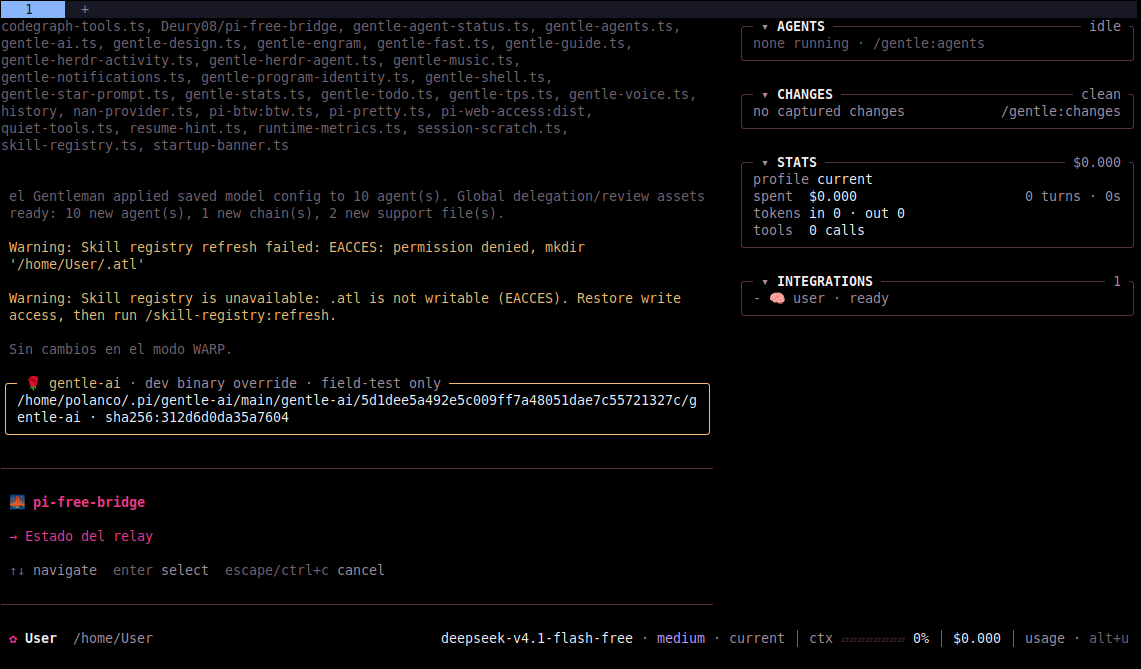
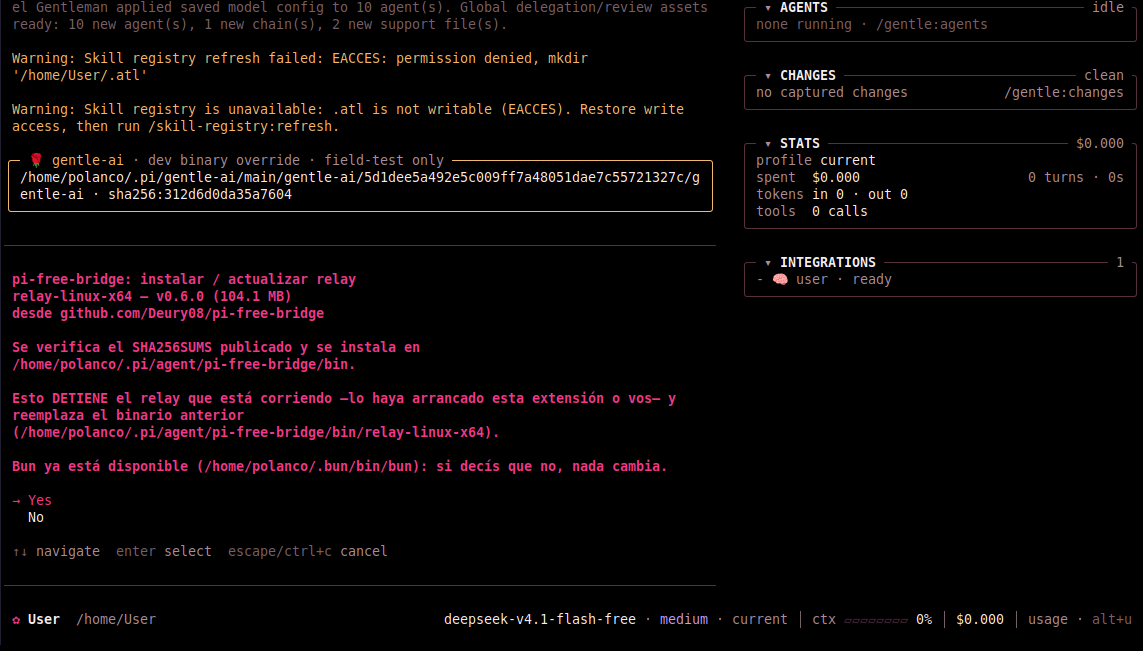
Sin Bun, entrá a Relay → Instalar / actualizar relay. Antes de bajar nada te muestra la
versión, el tamaño, de dónde lo baja y dónde lo instala, y te avisa que
detiene el relay que esté corriendo —lo haya arrancado esta extensión o vos—.
Elegí Yes: el SHA256SUMS publicado se verifica solo y, si no coincide, no se
reemplaza nada.
5. Activar WARP (opcional)
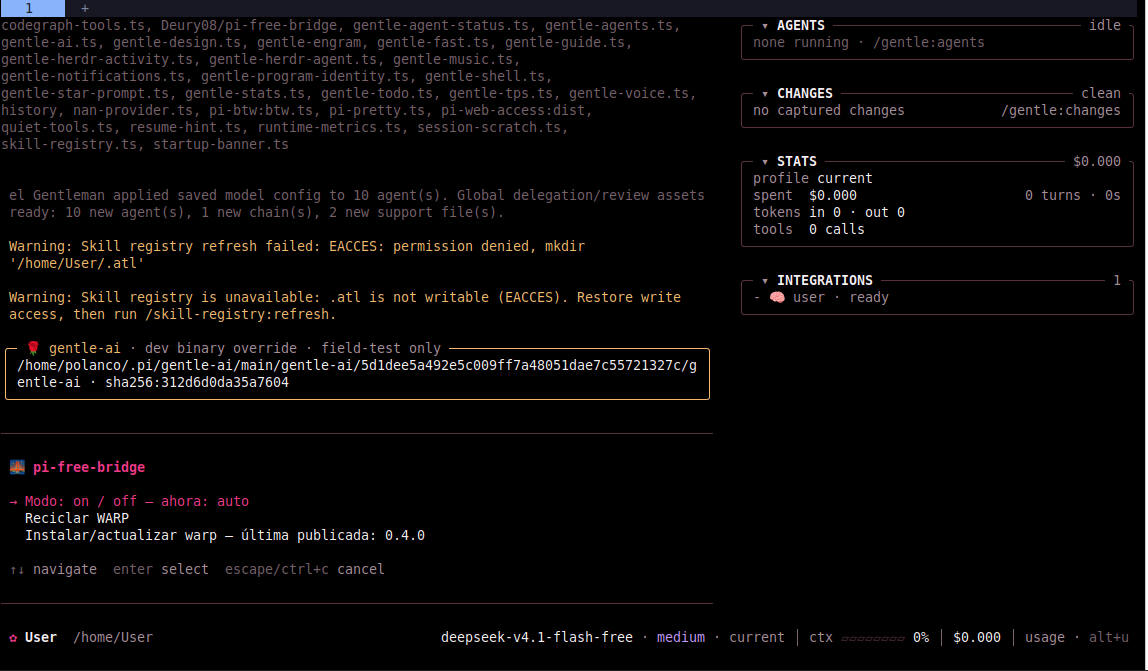
Con el relay corriendo ya aparecen los demás sectores. Si querés salir por WARP, abrí WARP → Modo: on / off.
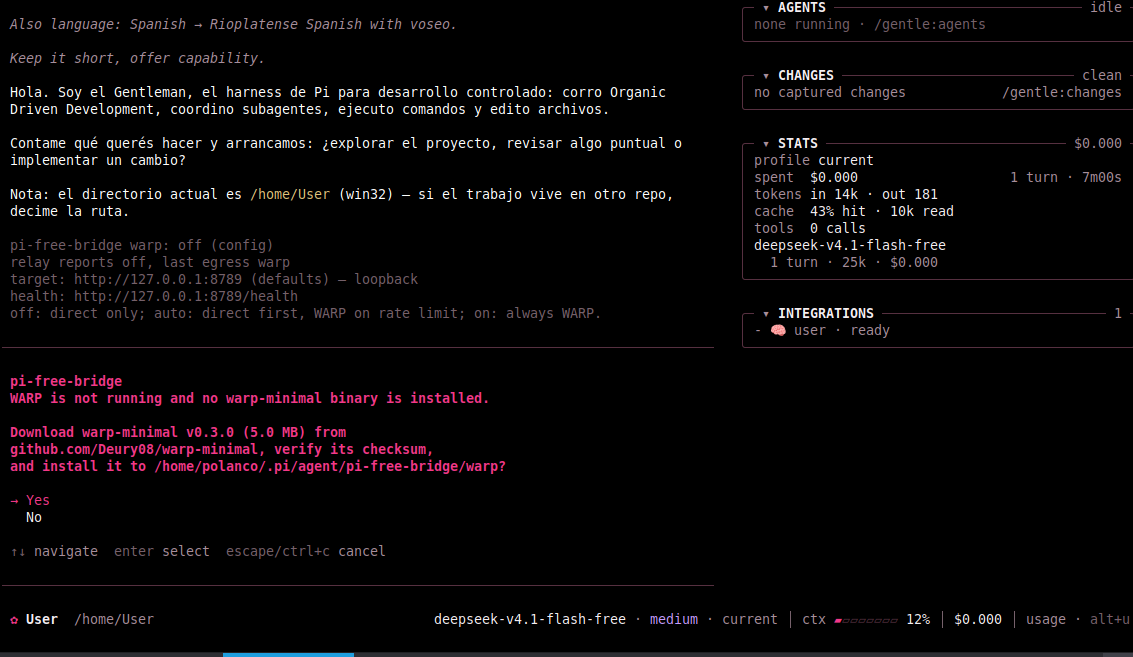
 Si no tenés WARP corriendo ni el binario instalado, Pi te lo
pregunta antes de bajar nada: versión, tamaño, origen y destino. Elegí
Yes y
el checksum se verifica solo contra el checksums.txt del release.
6. Elegir el modo de WARP
auto— primero tu conexión directa y WARP solo cuando el servicio te corta por límite. Es el modo recomendado para empezar.on— siempre WARP.off— siempre directo.
El cambio aplica en el próximo pedido, sin reiniciar nada.
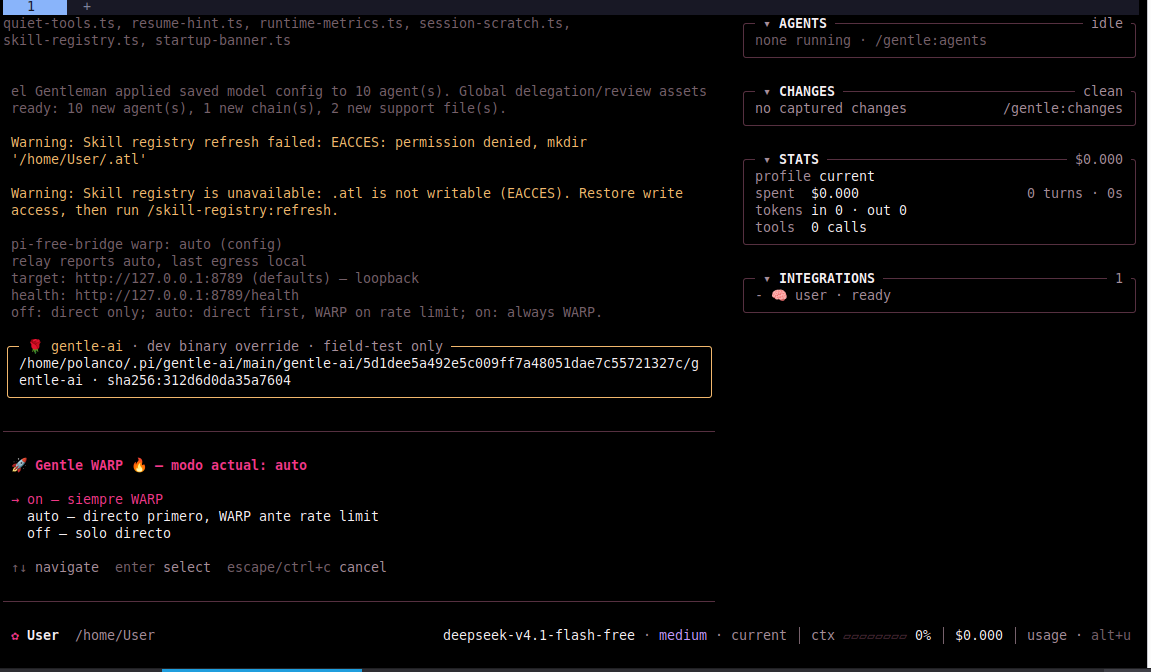
La fila vuelve a decir lo que está pasando: Modo: on / off — ahora: auto.
Alternativa: desde el repo clonado
Si ya tenés el repo en disco, la instalación es la misma que cualquier extensión local, con la ruta al directorio del paquete:
pi install ./pi-free-bridge   # en PowerShell: pi install .\pi-free-bridge
pi list
pi -p --model oc-sdk-zen/deepseek-v4.1-flash-free "Reply with exactly: OK"
Reemplaza al puente de terceros pi-opencode-bridge; no corran los dos en
paralelo. Sacalo con pi remove npm:pi-opencode-bridge.
Elegir y usar un modelo
Sólo está el tier gratuito, y sólo lo que el servicio ofrece en ese momento:
la lista no viene adentro del paquete. Los reconocés por el nombre, porque
terminan en -free — por ejemplo oc-sdk-zen/deepseek-v4.1-flash-free.
/model abre el selector de Pi y ya están ahí: apenas terminás de instalar,
sin reiniciar Pi, sin tener OpenCode y sin esperar a nada. Elegís uno de los que
terminan en -free y listo. Podés cambiarlo cuando quieras, incluso en el medio
de una sesión.
En el selector aparecen bajo oc-sdk-zen, y el panel de la derecha tiene que
decir pi-free-bridge · ready.
Cuando el servicio publica un modelo nuevo, aparece solo; cuando retira uno, desaparece solo.
Escribí cualquier cosa y mirá el pie: ctx sube, el costo queda en $0.000.
Eso es el tier gratuito funcionando a través del relay.
Los tres comandos
Después de instalado, todo se maneja desde tres comandos:
| Comando | Para qué |
|---|---|
/free-bridge |
El menú, por sectores: Relay, WARP, Red, Sesión |
/free-bridge-warp-recycle |
Pedir una dirección nueva cuando algo se traba |
/free-bridge-doctor |
Diagnóstico, para pegar en un issue |
Instalar o actualizar warp-minimal vive en el menú, en WARP →
Instalar/actualizar warp: descarga siempre la última release publicada y
reemplaza el archivo. Es la única acción que detiene el proxy, porque el
binario cambia debajo del proceso que sirve, y pregunta antes de tocarlo.
Nada lo detiene automáticamente: ni cerrar una sesión de Pi, ni recargar,
ni desactivar WARP.
Si algo falla
- El menú muestra un solo ítem. Es lo normal antes de instalar el relay: elegí «Instalar / actualizar relay».
- Falta un modelo en el picker. Corré
/free-bridge-doctor: arregla la lista de modelos que ve el picker y te dice por qué. Si ya estaba arreglada, reiniciá Pi. - El paquete desaparece después de
pi update. Corrépi listy, si no está, volvé a instalarlo con el comando de Cómo se instala.
El detalle técnico
Todo lo que no hace falta para usar el puente —cómo elige el ejecutable, cómo
resuelve la sesión del servicio, el contrato del gate, los tres modos de WARP
con su rotación y su recuperación, las variables de entorno, enabledModels, la
tabla completa de síntoma → arreglo, las pruebas y el tripwire— vive aparte, en
docs/tecnico.md. Tiene su propio índice.
Licencia
MIT — ver LICENSE.